
Dokoloジェネレーターの使い方
Dokoloでは、領収書・請求書・見積書で同じエディター構成を使います。このガイドでは、最初に把握しておきたい4つの領域、つまり全体構成、上部バー、ライブプレビュー、右側編集パネルを順番に説明します。
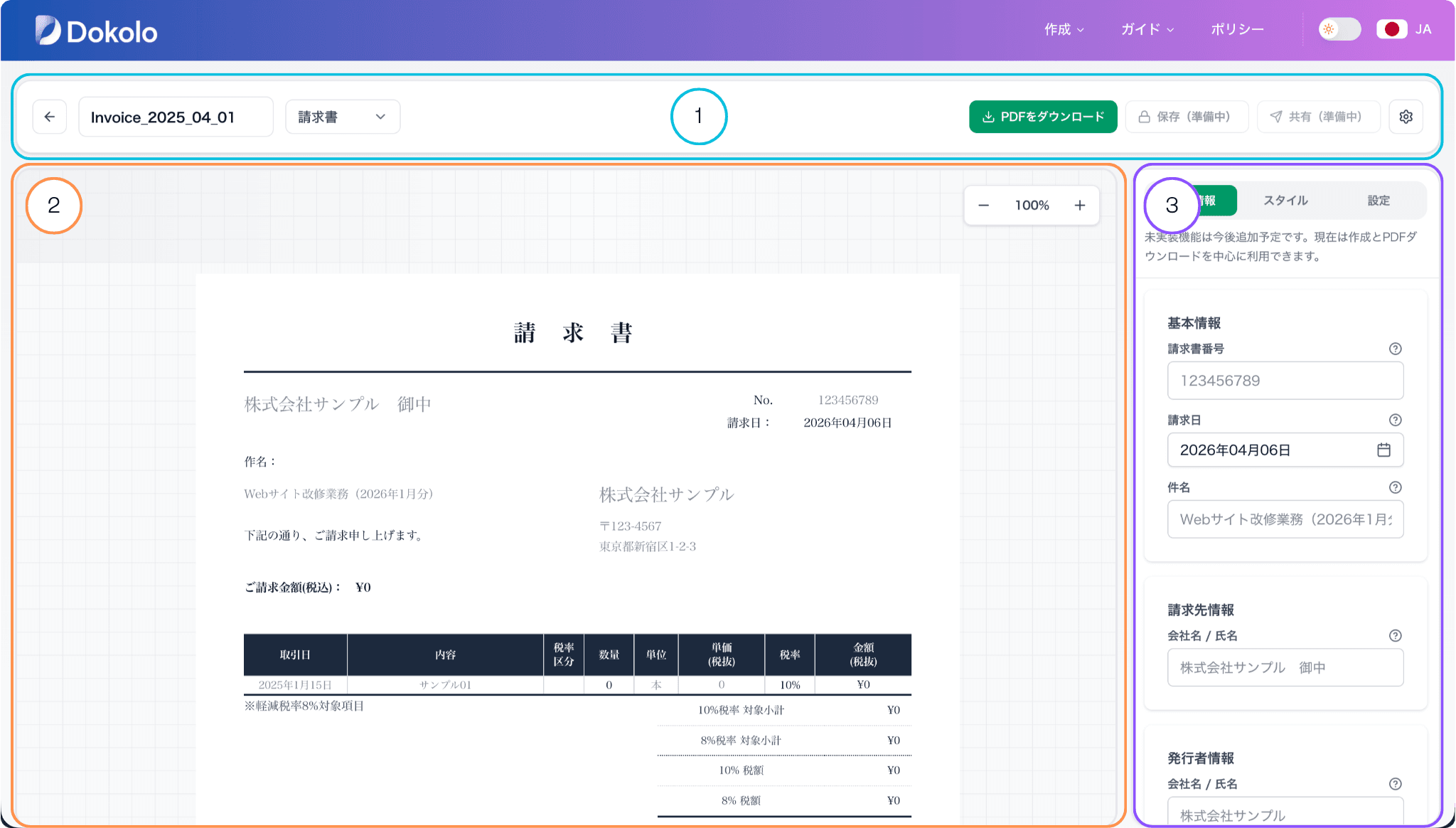
Dokoloは、文書操作、結果確認、設定入力を1画面にまとめています。
作成画面は、上部のヘッダー、左側プレビュー、右側編集パネルに分かれています。最初にそれぞれの役割を理解しておくと、その後の入力がかなりスムーズになります。
1. ヘッダー / 上部バー
上部バーでは、戻る操作、文書名変更、文書種類の切り替え、PDFダウンロード、ワークスペース設定をまとめて行います。
2. 左側プレビュー
プレビューでは現在の文書結果をその場で確認できるので、書き出し前にレイアウトと内容を同時に見直せます。
3. 右側編集パネル
編集パネルでは実際の文書内容を入力し、見た目を整え、文書全体の設定を変更します。

上部バーは文書単位の操作をまとめた領域です。画像の1番から5番は、編集中によく使う5つのブロックに対応しています。
1. 文書名
文書名の入力欄で現在のファイル名をその場で変更できます。
2. 文書種類の切り替え
このメニューから領収書、請求書、見積書を切り替えます。文書種類が変わってもエディター構成は同じなので、同じ感覚で作業できます。
3. PDFダウンロード
現在すぐ使える主要アクションです。同じ編集画面のまま、今の文書をPDFとして生成できます。
4. 保存と共有
このボタンはレイアウト上には表示されていますが、まだ準備中です。現時点の実際のフローは、文書を仕上げてPDFをダウンロードする形です。
5. ワークスペース設定
歯車メニューでは、初期ズーム、ホイールやトラックパッドでの拡大挙動、前回編集内容の復元など、編集環境の設定を変更できます。
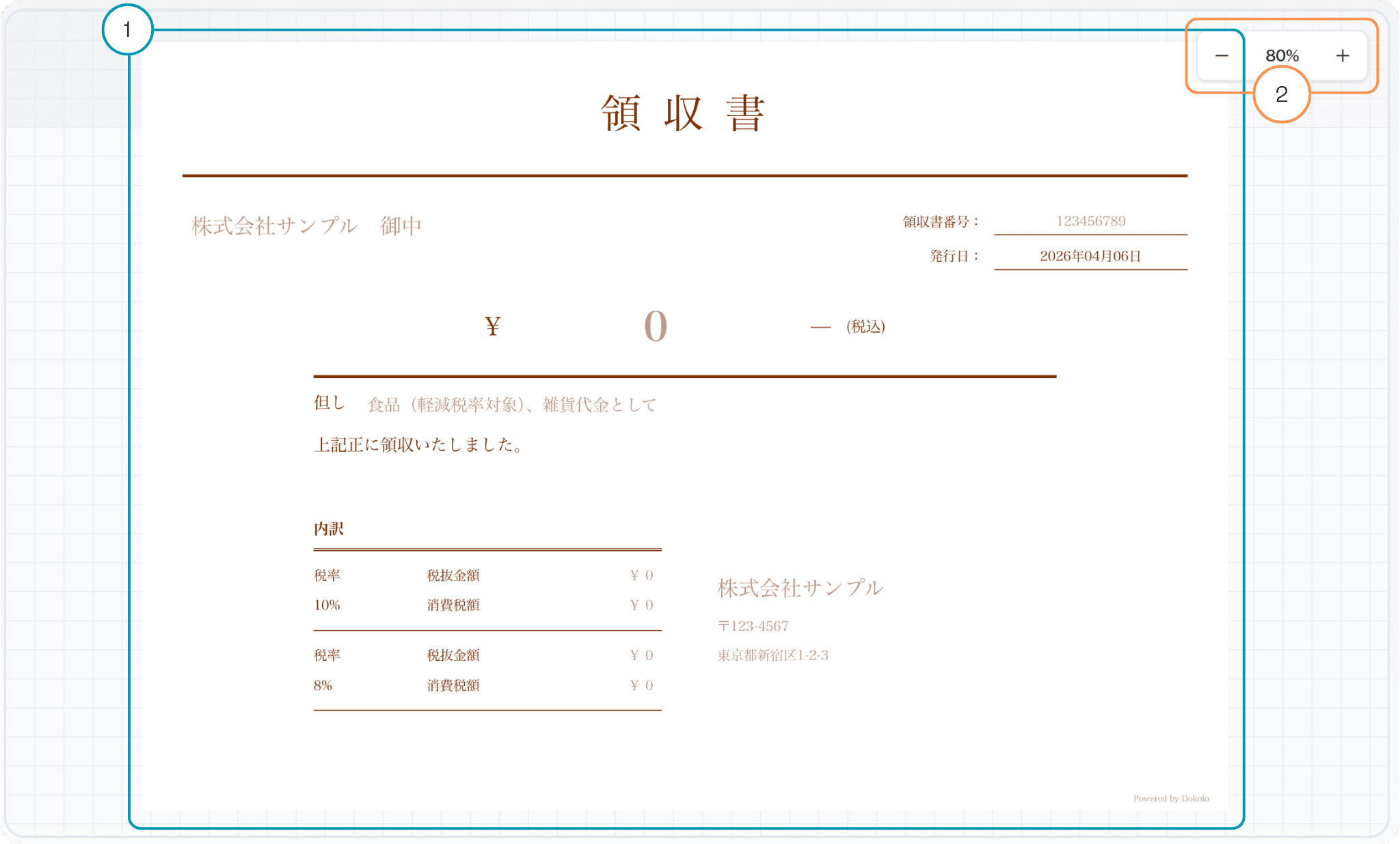
プレビュー領域は、編集結果をその場で確認するための場所です。右側パネルで入力した値はここにすぐ反映されます。
1. ライブ文書プレビュー
この領域には現在の文書ページそのものが表示されます。日付、金額、明細、発行者情報などを入力すると結果がすぐ反映され、実際の出力イメージを見ながら確認できます。
2. ズームコントロール
マイナスとプラスで拡大率を調整し、中央で現在のズーム率を確認できます。余白、文字サイズ、全体バランスを細かく確認したいときに便利です。
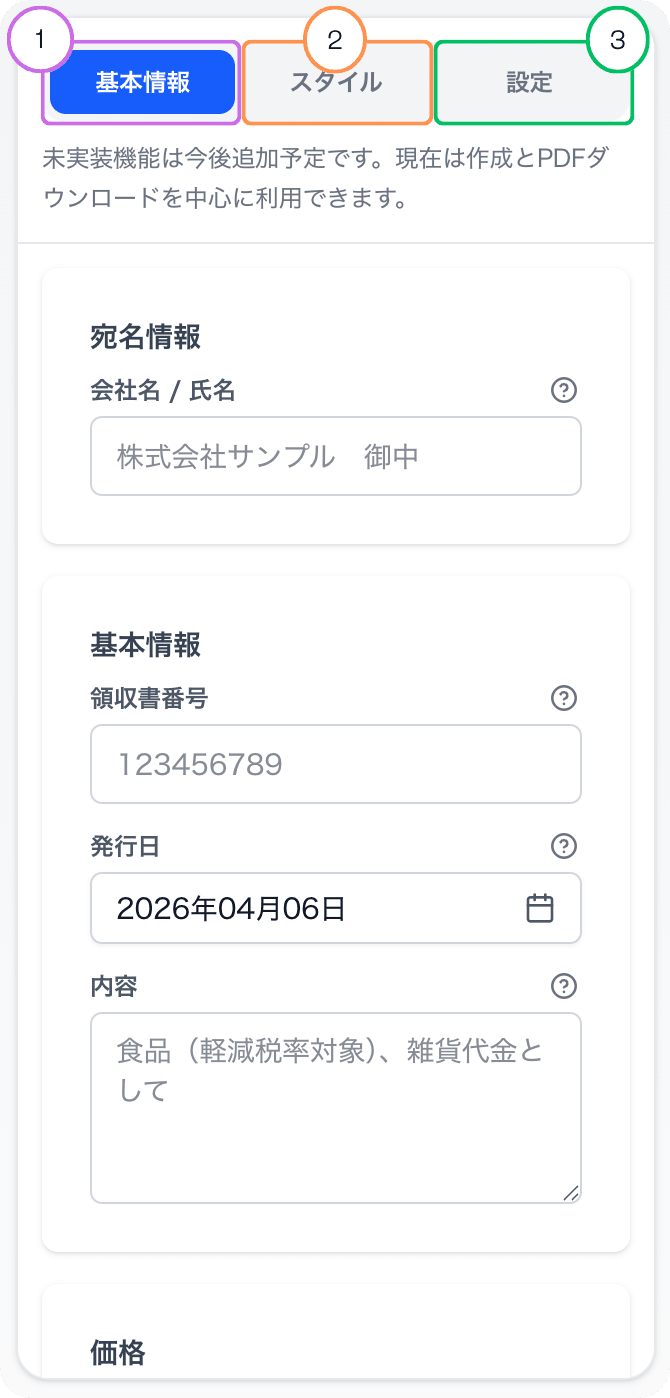
右側パネルは文書を作る中心領域です。3つのタブで、内容入力、見た目調整、文書全体のルール設定を分けています。
1. 基本情報
基本情報タブでは実際の文書内容を入力します。文書種類に応じて、宛先情報、文書番号、日付、内容、金額、明細、発行者情報、振込情報、メモなどをここで入力します。
2. スタイル
スタイルタブでは、業務データを変えずに文書の見た目だけを調整します。現在はアクセントカラーなどの設定が中心で、今後はさらに多くのテンプレートが追加される予定です。
3. 設定
設定タブでは、日付形式や税額丸めのように文書全体へ影響するルールを調整します。印影位置のリセットもここで行え、予約送信はまだ開発中の機能として表示されています。