
Dokolo 생성기 사용법
Dokolo는 영수증, 청구서, 견적서에서 같은 에디터 구조를 사용합니다. 이 가이드는 먼저 알아야 할 네 가지 영역, 즉 전체 구성, 상단바, 라이브 프리뷰, 오른쪽 편집 패널을 순서대로 설명합니다.
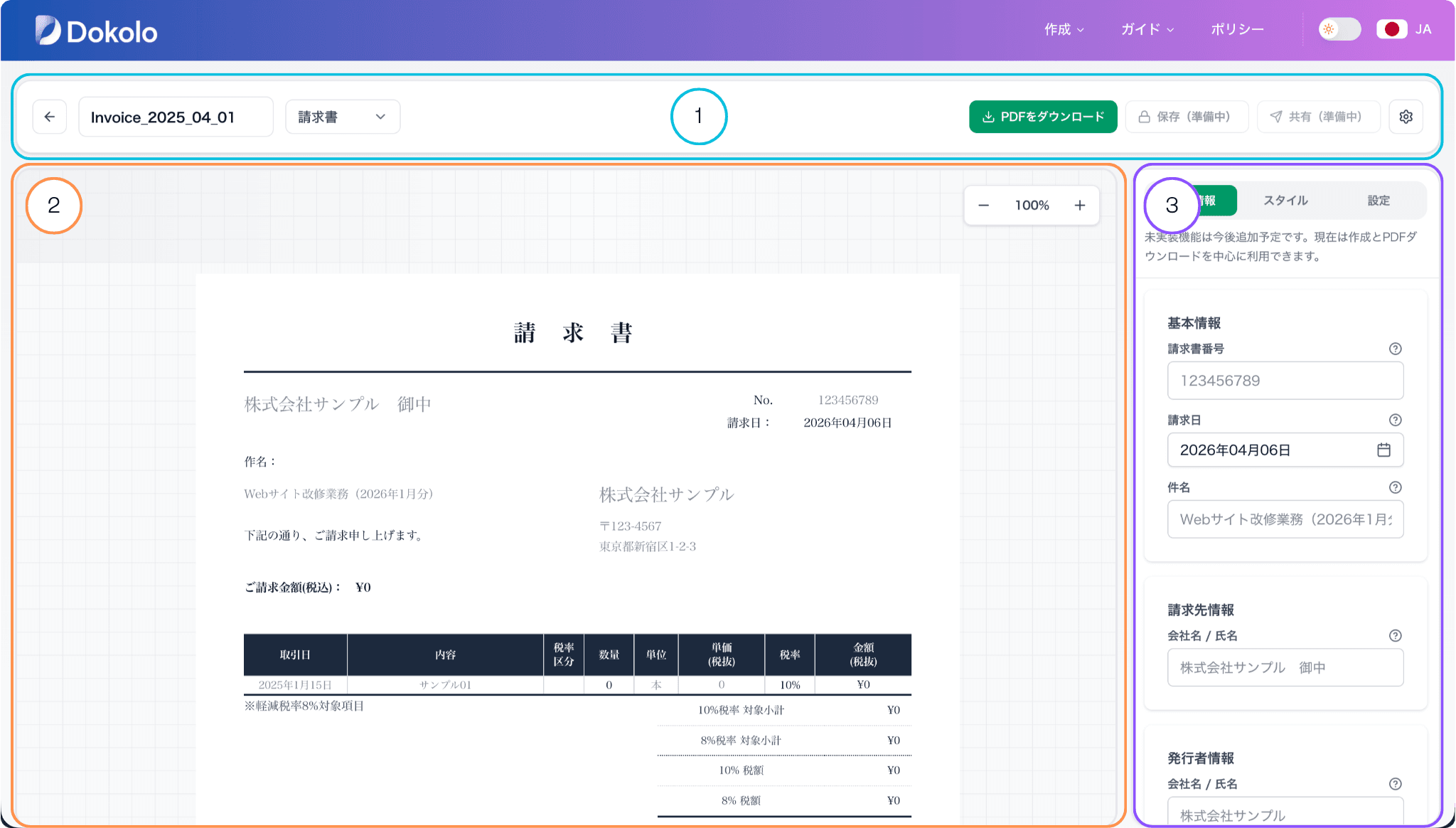
Dokolo는 한 화면에서 문서 작업, 결과 확인, 설정 입력을 함께 처리합니다.
생성기 화면은 상단의 헤더, 왼쪽 프리뷰, 오른쪽 편집 패널로 나뉩니다. 먼저 각 영역의 역할을 이해하면 이후 입력 흐름이 훨씬 쉬워집니다.
1. 헤더 / 상단바
상단바에서는 이동, 문서 이름 변경, 문서 종류 전환, PDF 다운로드, 작업 공간 설정을 처리합니다.
2. 왼쪽 프리뷰
프리뷰에서는 현재 문서 결과를 바로 확인할 수 있어서 내보내기 전에 레이아웃과 내용을 함께 점검할 수 있습니다.
3. 오른쪽 편집 패널
편집 패널에서는 실제 문서 내용을 입력하고, 스타일을 조정하고, 문서 전체 설정을 바꿉니다.

상단바는 문서 단위의 조작을 모아 둔 영역입니다. 이미지의 1번부터 5번은 편집 중 자주 쓰게 되는 다섯 개의 블록에 대응합니다.
1. 문서 이름
파일 이름 입력칸에서 현재 문서 이름을 바로 바꿀 수 있습니다.
2. 문서 종류 전환
이 메뉴에서 영수증, 청구서, 견적서를 전환합니다. 문서 종류가 달라도 에디터 구조는 같아서 같은 흐름으로 작업할 수 있습니다.
3. PDF 다운로드
현재 바로 사용할 수 있는 핵심 액션입니다. 같은 편집 화면에서 지금 작성 중인 문서를 PDF로 생성할 수 있습니다.
4. 저장과 공유
이 버튼들은 레이아웃에는 보이지만 아직 준비 중입니다. 현재 기준 실제 작업 흐름은 문서를 완성한 뒤 PDF를 다운로드하는 방식입니다.
5. 작업 공간 설정
톱니바퀴 메뉴에서 기본 줌, 휠이나 트랙패드 줌 동작, 마지막 편집 복구 같은 편집 환경 설정을 바꿀 수 있습니다.
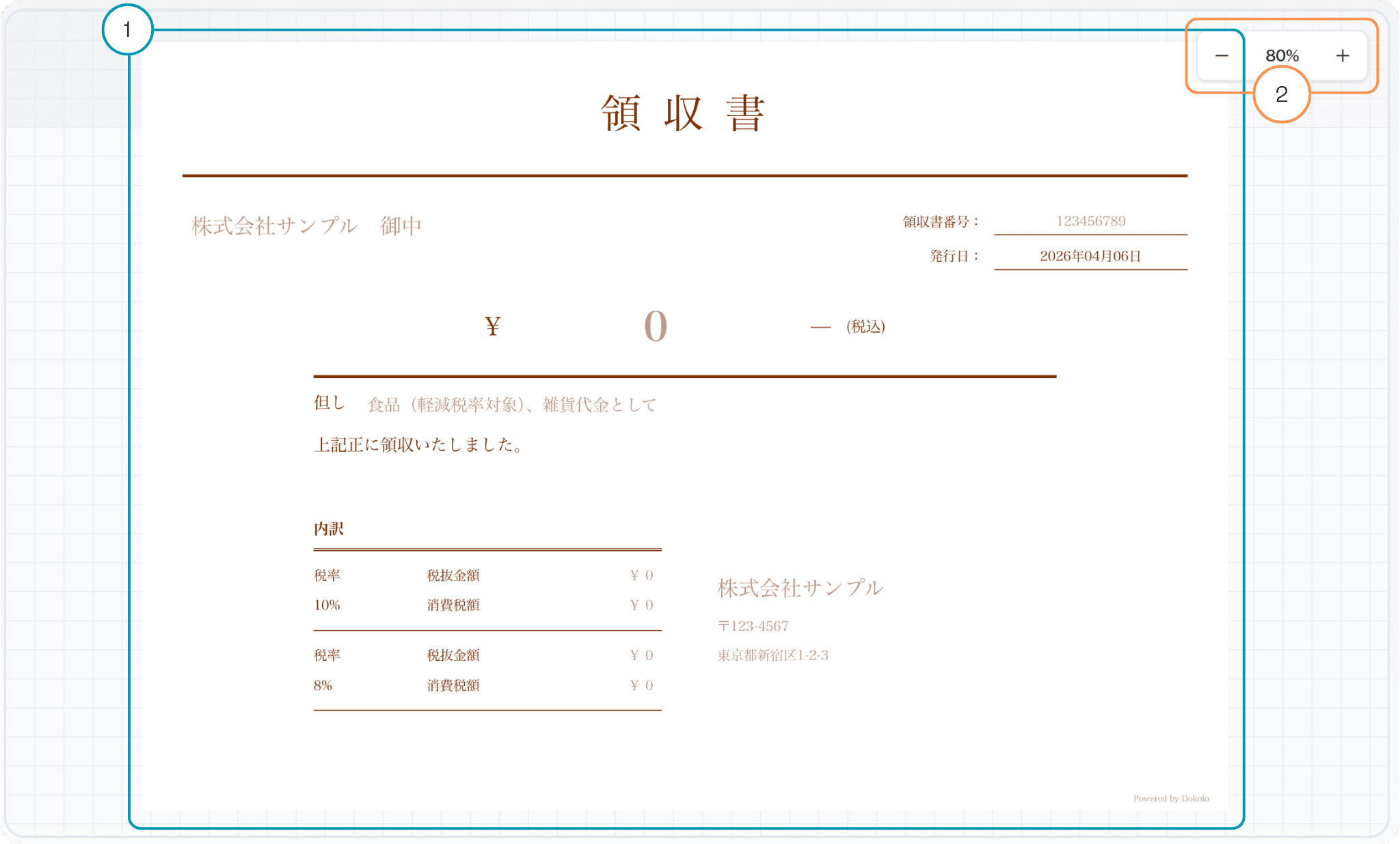
프리뷰 영역은 편집 결과를 바로 확인하는 공간입니다. 오른쪽 패널에 값을 입력하면 여기에 즉시 반영됩니다.
1. 라이브 문서 프리뷰
이 영역에는 현재 문서 페이지 자체가 표시됩니다. 날짜, 금액, 항목, 발행자 정보 같은 값을 입력하면 결과가 바로 반영되어 실제 출력 형태로 검토할 수 있습니다.
2. 줌 컨트롤
마이너스와 플러스로 확대 비율을 줄이거나 늘리고, 가운데에서 현재 줌 퍼센트를 확인할 수 있습니다. 간격, 글자 크기, 전체 균형을 더 쉽게 점검할 수 있습니다.
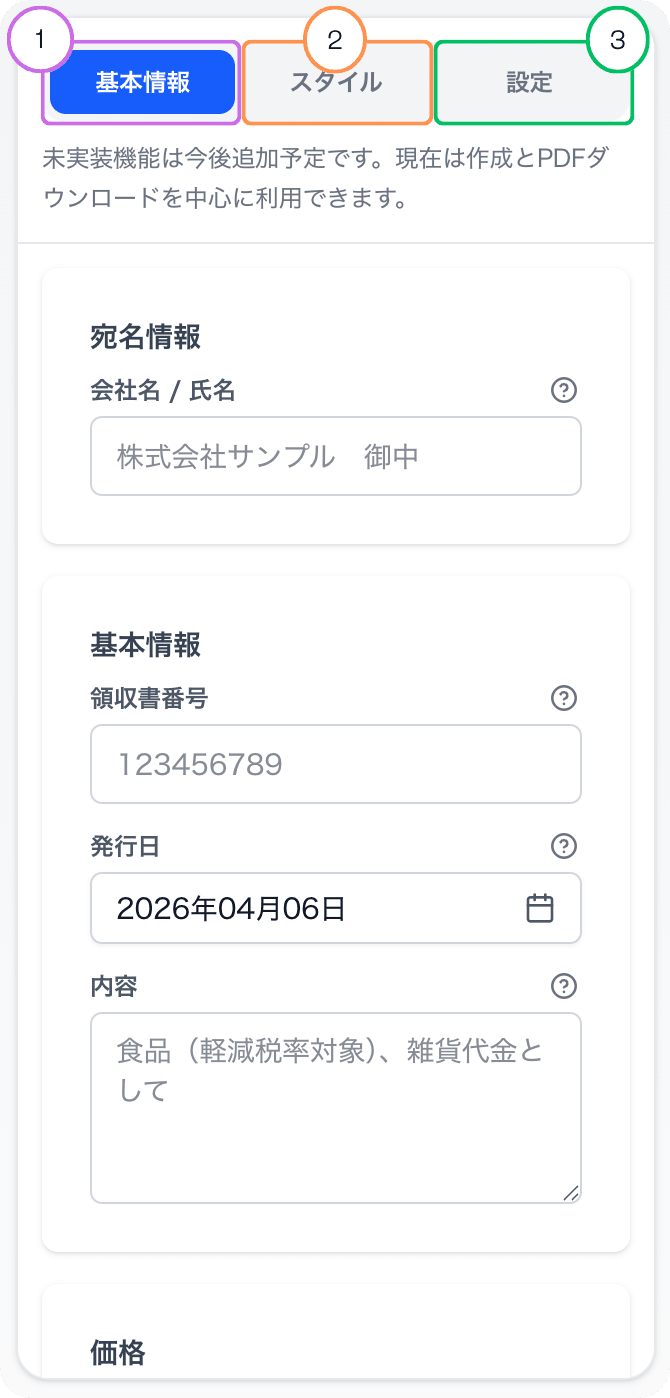
오른쪽 패널은 문서를 조작하는 핵심 공간입니다. 세 개의 탭이 내용 입력, 시각 조정, 문서 전체 규칙을 나눠 맡고 있습니다.
1. 기본 정보
기본 정보 탭에서는 실제 문서 내용을 입력합니다. 문서 종류에 따라 수신인 정보, 문서 번호, 날짜, 내용, 금액, 항목, 발행자 정보, 결제 정보, 메모 등이 여기에 들어갑니다.
2. 스타일
스타일 탭에서는 실제 비즈니스 데이터는 바꾸지 않고 문서의 시각적 표현만 조정합니다. 현재는 강조 색상 같은 설정을 다루며, 앞으로 더 많은 템플릿이 추가될 예정입니다.
3. 설정
설정 탭에서는 날짜 형식과 세액 반올림처럼 문서 전체에 영향을 주는 규칙을 조정합니다. 도장 위치 초기화도 여기서 할 수 있고, 예약 발송은 아직 개발 중 기능으로 표시됩니다.